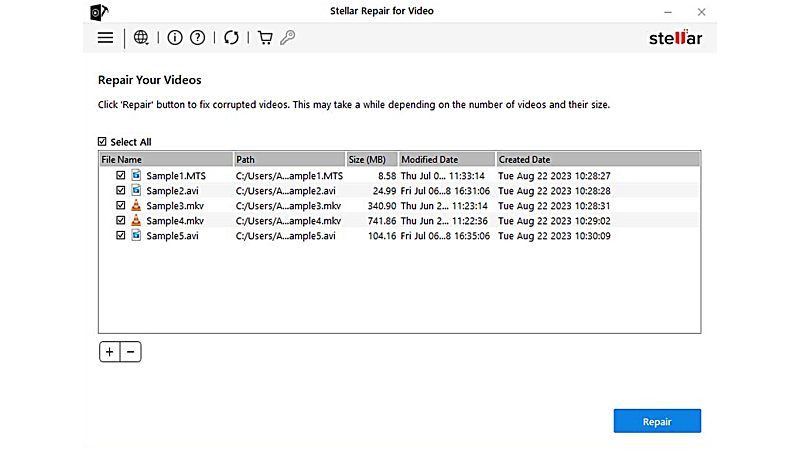
Stellar Repair for Video est un logiciel de réparation vidéo qui vous aide à réparer les fichiers vidéo qui ne se lancent plus, affichent un écran noir, perdent l'audio ou se figent. De nombreux problèmes courants proviennent d'en-têtes de fichiers corrompus, d'écritures interrompues ou de métadonnées erronées. Ce logiciel analyse le fichier endommagé, reconstruit le conteneur et les en-têtes, et crée une copie réparée afin que vous puissiez visionner à nouveau vos séquences sans modifier le fichier original.
Utiliser Stellar est important car les fichiers vidéo contiennent souvent des moments irremplaçables - tournages clients, mariages ou séquences de drones - et les perdre peut coûter cher. L'application propose une Réparation Standard rapide pour de nombreux problèmes quotidiens et une Réparation Avancée qui utilise un fichier de référence sain pour reconstruire les images gravement endommagées. En utilisant d'abord la version d'essai, vous pouvez vérifier si Stellar peut réparer votre vidéo avant d'acheter une licence.
Ce guide montre comment fonctionne Stellar Repair for Video, les types de problèmes qu'il peut résoudre et les moyens sûrs de l'utiliser. Vous obtiendrez des étapes claires pour préparer vos fichiers, effectuer les réparations et évaluer les résultats. Suivez ces pratiques pour améliorer vos chances de récupération et éviter d'endommager davantage le support d'origine.
Qu'est-ce que Stellar Repair for Video ?
Stellar Repair for Video est un outil qui vous aide à réparer les fichiers vidéo cassés ou corrompus. Si une vidéo ne se lance pas, affiche un écran noir, n'a pas de son ou saute des images, ce logiciel tente de réparer le fichier pour que vous puissiez le visionner à nouveau. Il fonctionne en analysant le fichier endommagé, en reconstruisant la structure du fichier et en enregistrant une copie récupérée sans modifier l'original. Cela en fait une option utile pour quiconque a besoin de réparer un fichier vidéo rapidement - des amateurs aux vidéastes professionnels.
Présentation et objectif principal
L'objectif principal de Stellar Repair for Video est de réparer les fichiers vidéo endommagés lors de l'enregistrement, du transfert ou du montage. Il cible les problèmes courants tels que la corruption des en-têtes, les images manquantes, les erreurs de codec et les problèmes de synchronisation audio-vidéo. Le logiciel est conçu pour être simple : ajoutez le fichier corrompu, lancez une analyse, prévisualisez le clip réparé et enregistrez le résultat. Pour les corruptions plus complexes, l'outil propose un mode de Réparation Avancée qui utilise un fichier de référence sain filmé avec le même appareil pour reconstruire les images endommagées plus précisément.
Plateformes et éditions prises en charge (Windows, macOS, éditions/tarifs)
Stellar Repair for Video fonctionne à la fois sur Windows et macOS. Les éditions incluent généralement une version Gratuite/Essai de base, une version payante Standard ou Professional, et un niveau Premium ou Technician avec des fonctionnalités supplémentaires comme la réparation par lot et la prise en charge de plus de formats. La version d'essai permet souvent d'analyser et de prévisualiser les réparations, mais peut limiter l'enregistrement ou la taille de l'exportation. Les plans payants diffèrent par les fonctionnalités et les licences (utilisateur unique vs entreprise). Consultez le site officiel de Stellar pour les derniers tarifs et les listes exactes de fonctionnalités.
Points clés :
- Plateformes : Windows, macOS
- Éditions courantes : Essai/Gratuit, Standard/Professional, Premium/Technician
- Limites typiques : Prévisualisation autorisée dans la version d'essai ; l'enregistrement peut être restreint jusqu'à l'achat
Si vous dépendez de la vidéo dans votre travail, savoir quelle édition correspond à vos besoins permet d'éviter les interruptions et d'économiser de l'argent lorsque vous devez réparer des séquences importantes.
Quels problèmes vidéo Stellar Repair for Video peut-il résoudre ?
Stellar Repair for Video peut aider lorsqu'un fichier ne se lance pas ou semble incorrect. Il est conçu pour réparer les fichiers vidéo afin que vous puissiez les regarder à nouveau. Voici les signes courants de dommage et les causes techniques habituelles. Cela vous aide à identifier si Stellar pourrait réparer votre fichier.
Symptômes courants de corruption
- Écran noir : La vidéo s'ouvre mais affiche une image noire ou vide.
- Pas d'audio : La vidéo est lue mais le son est absent ou muet.
- Saccades ou gel d'image : La lecture saute, accuse un retard ou se fige en plein milieu du clip.
- Fichiers tronqués : Le fichier s'arrête prématurément ou est coupé avant la fin.
- Vignettes corrompues : Les images d'aperçu sont vides ou incorrectes.
- Erreurs de codec : Le lecteur affiche "codec non pris en charge" ou refuse de lire.
- Problèmes de synchronisation : L'audio est désynchronisé par rapport à l'image.
Ces symptômes sont faciles à repérer. Si vous en voyez un, essayez d'abord de lire le fichier dans un lecteur fiable comme VLC. S'il échoue toujours, Stellar Repair for Video pourra peut-être le récupérer.
Causes techniques de la corruption
- Dommage d'en-tête : Les en-têtes de fichier stockent des informations de lecture essentielles. Si l'en-tête est cassé, les lecteurs ne peuvent pas lire le fichier.
- Incohérence de codec : La vidéo utilise un codec manquant ou incohérent, provoquant des erreurs ou l'absence de lecture.
- Écritures interrompues : Une coupure de courant, un crash de caméra ou le retrait d'une carte mémoire pendant l'enregistrement peut laisser des fichiers incomplets.
- Erreurs de système de fichiers : Des secteurs défectueux ou une corruption sur le périphérique de stockage (carte SD, disque dur) peuvent corrompre les fichiers.
- Conversion ou montage inapproprié : Des interruptions pendant la conversion ou un export interrompu d'un logiciel de montage peuvent corrompre les images ou les métadonnées.
- Fragmentation ou images manquantes : Des parties du flux vidéo sont manquantes, provoquant des artefacts ou des sauts.
Tableau - Correspondance entre symptômes et causes courantes
| Symptôme | Cause(s) probable(s) | Chance de réparation avec Stellar |
|---|---|---|
| Écran noir | Dommage d'en-tête, flux vidéo manquant | Moyenne-Élevée |
| Pas d'audio | Flux audio manquant, problème de codec | Moyenne |
| Saccades/gel | Images manquantes, fichier fragmenté | Moyenne |
| Fichier tronqué | Écriture interrompue, fichier incomplet | Élevée (souvent récupérable) |
| Erreur de codec | Codec non pris en charge, conteneur incohérent | Faible-Moyenne (peut nécessiter un codec) |
| Problèmes de synchro | Horodatages corrompus, images manquantes | Moyenne |
Stellar Repair for Video fonctionne mieux lorsque les flux vidéo ou audio de base existent mais sont enveloppés dans un conteneur endommagé ou présentent des erreurs d'en-tête/métadonnées. Pour les fichiers auxquels il manque de gros morceaux ou stockés sur des disques fortement endommagés, le succès diminue et une récupération professionnelle peut être nécessaire.
Si vous perdez souvent des fichiers, adoptez des habitudes simples : cessez d'utiliser le périphérique de stockage après un enregistrement raté, copiez les fichiers immédiatement et gardez des sauvegardes. Ces étapes augmentent les chances que Stellar Repair for Video puisse réparer vos vidéos.
Formats, codecs et appareils pris en charge
Stellar Repair for Video peut réparer les fichiers vidéo de nombreux formats, codecs et appareils d'enregistrement courants. Savoir ce qu'il prend en charge vous aide à décider s'il s'agit de l'outil approprié pour vos fichiers corrompus. Voici un guide clair et simple sur les formats, codecs et appareils gérés par le logiciel et ce qu'il faut faire lorsqu'un élément n'est pas pris en charge.
Formats de fichiers (MP4, MOV, AVI, MKV, MTS, etc.)
- Formats courants pris en charge : MP4, MOV, AVI, MKV, MTS, M2TS, 3GP, FLV, WMV, F4V.
- Pourquoi c'est important : Le conteneur (format) contient la vidéo, l'audio et les métadonnées. Si le conteneur est corrompu, Stellar le reconstruit pour que les lecteurs puissent lire les flux.
- Ce qu'il faut essayer d'abord : Si votre format de fichier est répertorié ci-dessus, Stellar peut souvent l'analyser et le réparer. S'il s'agit d'un conteneur peu commun, essayez d'en convertir une copie dans un format courant, puis lancez une réparation sur le fichier converti.`
Codecs (H.264, H.265/HEVC, MPEG 4, etc.)
- Codecs courants pris en charge : H.264 (AVC), H.265 (HEVC), MPEG 4, MJPEG, ProRes, DV, et plus encore.
- Codec vs conteneur : Stellar répare le conteneur de fichiers et les en-têtes endommagés ; il n'installe pas de codecs manquants sur votre système. Si un lecteur indique que le codec est manquant, installez le codec ou testez dans VLC avant de supposer que le fichier est corrompu.
- Lorsque le codec cause l'échec : Si le flux vidéo lui-même est encodé avec un codec rare et que les images sont intactes, Stellar peut toujours reconstruire le conteneur afin qu'un lecteur et un codec appropriés puissent le lire.
Compatibilité des caméras, drones, téléphones, dashcams et supports de stockage
- Appareils couverts : Caméras reflex numériques et hybrides (Canon, Nikon, Sony), caméras d'action (GoPro), drones (DJI), smartphones (iPhone, Android), caméscopes et dashcams.
- Supports de stockage : Cartes SD, cartes microSD, compact flash, SSD, clés USB et disques durs. Stellar travaille sur des fichiers copiés à partir de ces appareils ; si le stockage présente des dommages matériels, copiez d'abord ce que vous pouvez sur un disque sain.
- Cas particuliers : Certains appareils utilisent des structures de fichiers uniques ou créent des fichiers fragmentés (dashcams, enregistrement en boucle). Stellar peut souvent les réparer, mais les résultats varient selon le niveau de fragmentation.
Tableau - Liste de contrôle rapide de prise en charge
| Élément | Prise en charge typique | Conseil |
|---|---|---|
| MP4 / MOV / AVI / MKV | Oui | Essayez l'essai de Stellar pour prévisualiser la réparation |
| H.264 / H.265 / ProRes | Oui | Vérifiez que le lecteur possède le codec requis |
| Fichiers GoPro / DJI / iPhone | Oui | Utilisez une copie du fichier original de l'appareil |
| Carte SD endommagée | Réparation au niveau fichier possible | Clonez la carte avant toute autre opération |
| Fichiers en boucle très fragmentés | Réparation partielle possible | Utilisez la Réparation Avancée avec un fichier de référence |
Conseils pratiques
- Travaillez toujours sur une copie. Ne lancez jamais de réparations sur le fichier original.
- Utilisez un fichier de référence pour la Réparation Avancée. Si les images sont gravement endommagées, fournissez un fichier sain provenant du même appareil avec les mêmes réglages.
- Vérifiez d'abord les codecs avec VLC. VLC lit souvent des fichiers que d'autres lecteurs ne peuvent pas ouvrir ; si VLC le lit, aucune réparation n'est peut-être nécessaire.
- Clonez le support défaillant si nécessaire. Si la carte SD ou le disque affiche des erreurs, faites une copie image et tentez des réparations à partir de l'image.
Stellar Repair for Video prend en charge la plupart des formats et codecs quotidiens utilisés par les amateurs et les professionnels. Il est plus efficace lorsque les flux de base existent mais que le conteneur ou les métadonnées sont endommagés. Pour les fichiers provenant d'appareils très anciens ou propriétaires, les résultats peuvent varier, mais essayer la version d'essai de Stellar pour prévisualiser la réparation est un moyen rapide de voir si une récupération est possible.
Principales fonctionnalités et fonctionnement
Stellar Repair for Video propose des outils simples pour réparer les fichiers vidéo et permettre à nouveau la lecture des clips endommagés. L'application se concentre sur la correction du conteneur de fichiers, la reconstruction des en-têtes et la restauration de la synchronisation audio/vidéo. Voici les principales fonctionnalités, leur fonctionnement et quand utiliser chacune d'elles.
Réparation Standard vs Réparation Avancée - quand utiliser chacune
Réparation Standard : Utilisez-la en premier. Elle analyse le fichier corrompu, corrige les erreurs d'en-tête et de métadonnées, et reconstruit le conteneur. Elle fonctionne bien pour les fichiers présentant des dommages mineurs comme des écrans noirs, des vignettes manquantes ou des erreurs de codec.
Réparation Avancée : À utiliser lorsque la Réparation Standard donne des résultats médiocres ou lorsque les images sont gravement endommagées ou déformées. La Réparation Avancée nécessite un fichier de référence - un clip sain filmé sur le même appareil avec les mêmes réglages. Le logiciel utilise ce fichier pour reconstruire des structures d'images complexes et récupérer les images endommagées plus précisément.
Réparation par lot, prévisualisation et options d'enregistrement
Réparation par lot : Vous pouvez ajouter plusieurs fichiers et les réparer d'un seul coup. Cela gagne du temps si vous avez de nombreux clips corrompus similaires provenant du même tournage.
Prévisualisation : Après l'analyse, Stellar affiche un aperçu du clip réparé. L'aperçu permet de confirmer si la réparation a fonctionné avant l'enregistrement. La version d'essai permet souvent la prévisualisation mais peut limiter l'enregistrement.
Options d'enregistrement : Les fichiers réparés peuvent être enregistrés à n'importe quel emplacement sur votre ordinateur. Le logiciel préserve le fichier original ; il produit un nouveau fichier afin que votre original reste inchangé.
Processus de réparation non destructif et utilisation de fichiers de référence
Flux de travail non destructif : Stellar n'écrase jamais votre fichier original pendant la réparation. Travaillez toujours sur une copie. Cela garde l'original intact pour d'autres tentatives de récupération ou des services professionnels.
Utilisation d'un fichier de référence : Pour la Réparation Avancée, choisissez une courte vidéo saine provenant de la même caméra et avec le même format/codec. Le logiciel analyse le fichier de référence pour apprendre la disposition correcte des images et les horodatages, puis applique ce modèle pour reconstruire la vidéo endommagée.
| Fonctionnalité | Utiliser quand | Avantage |
|---|---|---|
| Réparation Standard | Problèmes mineurs d'en-tête/métadonnées | Rapide, bon pour la plupart des cas |
| Réparation Avancée | Dommages d'images graves, artefacts | Meilleure qualité de récupération avec référence |
| Réparation par lot | Nombreux fichiers corrompus du même appareil | Gagne du temps |
| Prévisualisation | Avant d'enregistrer le fichier réparé | Confirme le succès sans enregistrer |
| Non destructif | Toujours | Garde l'original en sécurité pour d'autres tentatives |
Conseils pratiques :
- Essayez d'abord la Réparation Standard ; utilisez la Réparation Avancée si les résultats sont médiocres.
- Fournissez un court clip de référence filmé sur le même appareil pour de meilleurs résultats de Réparation Avancée.
- Utilisez le mode par lot pour plusieurs clips mais surveillez chaque prévisualisation pour la qualité.
- Ces fonctionnalités font de Stellar Repair for Video un outil pratique pour les monteurs, les amateurs et les pros qui ont besoin de récupérer des séquences rapidement. Son mélange de corrections rapides et d'un mode de Réparation Avancée plus puissant couvre de nombreux cas de corruption du monde réel.
Étape par étape : Réparer une vidéo corrompue avec Stellar
Cette section présente un guide clair et simple pour réparer les fichiers vidéo à l'aide de Stellar Repair for Video. Suivez exactement ces étapes pour garder votre original en sécurité et obtenir les meilleures chances de récupération. Le guide couvre la préparation, le processus de réparation et le dépannage en cas de problème.
Préparer les fichiers et choisir un fichier de référence
- Arrêtez d'utiliser l'appareil : Si un enregistrement a échoué sur une caméra ou une carte, retirez la carte et cessez d'écrire d'autres fichiers. Une utilisation continue peut écraser les données.
- Travaillez sur des copies : Copiez le(s) fichier(s) corrompu(s) sur un disque d'ordinateur sain. Ne lancez jamais de réparations sur le support d'origine.
- Faites une sauvegarde : Dupliquez le fichier copié avant de commencer toute étape de réparation.
- Choisissez un fichier de référence pour la Réparation Avancée : Si la vidéo présente de graves dommages d'images, trouvez un court clip sain provenant de la même caméra avec la même résolution et le même codec. Placez-le à côté du fichier corrompu sur votre ordinateur.
Procédure pas à pas : analyser, prévisualiser et enregistrer (notes Windows et macOS)
- Installez et ouvrez Stellar Repair for Video. Utilisez d'abord la version d'essai pour prévisualiser les réparations.
- Ajouter des fichiers : Cliquez sur Ajouter un fichier (ou glissez-déposez) pour charger une ou plusieurs vidéos corrompues.
- Lancer la Réparation Standard : Cliquez sur Réparer. Le logiciel analyse et tente de corriger les en-têtes, les conteneurs et les problèmes de synchronisation. Attendez la fin de l'analyse.
- Prévisualiser le fichier réparé : Cliquez sur Prévisualiser pour regarder le clip réparé. La version d'essai permet généralement de prévisualiser afin que vous puissiez vérifier les résultats avant d'enregistrer.
- Si l'aperçu semble bon - Enregistrer : Choisissez Enregistrer et sélectionnez un dossier. Le fichier réparé est enregistré sous un nouveau nom.
- Si l'aperçu montre des artefacts ou des erreurs - utilisez la Réparation Avancée : Cliquez sur Réparation Avancée, puis ajoutez le fichier de référence que vous avez préparé. Lancez le processus avancé et prévisualisez à nouveau.
- Enregistrer le fichier final : Une fois satisfait, enregistrez le résultat réparé sur un disque sûr. Gardez la copie originale sauvegardée.
Notes de plateforme :
- Windows : L'installateur ajoute des menus contextuels et s'intègre à l'Explorateur. Assurez-vous de l'exécuter en tant qu'administrateur si vous enregistrez dans des dossiers protégés.
- macOS : Accordez l'autorisation d'accéder aux dossiers lorsque vous y êtes invité. Si l'aperçu échoue, vérifiez avec QuickTime ou VLC pour la lecture.
Dépannage des échecs courants (lorsque la réparation échoue ou que le résultat présente des artefacts)
- L'aperçu ne montre aucune amélioration : Essayez la Réparation Avancée avec un fichier de référence approprié du même appareil.
- La lecture présente toujours des erreurs de codec : Testez le fichier réparé dans VLC. Si VLC le lit, le problème vient peut-être des codecs de votre lecteur par défaut.
- L'audio est toujours manquant ou désynchronisé : Utilisez la Réparation Avancée ; si cela échoue, exportez l'audio séparément à l'aide de FFmpeg et ré-assemblez-le (re-mux) avec la vidéo réparée.
- Le fichier ne se charge pas dans Stellar : Le fichier est peut-être gravement tronqué ou chiffré/protégé par DRM. Envisagez de faire une image disque de la source et d'essayer la récupération à partir de l'image.
- Erreurs de stockage pendant l'enregistrement : Assurez-vous que le disque d'enregistrement dispose d'assez d'espace et ne présente pas d'erreurs de système de fichiers. Enregistrez sur un autre disque sain si nécessaire.
- Plusieurs fichiers du même appareil échouent : Utilisez la réparation par lot mais testez également un fichier avec la Réparation Avancée et une référence pour voir si les réglages de l'appareil ont causé le problème.
Liste de contrôle rapide avant de réessayer :
- Travaillez à partir d'une copie, pas de l'original.
- Utilisez un fichier de référence de la même caméra pour la Réparation Avancée.
- Essayez VLC pour exclure les problèmes de codec/lecteur.
- Clonez le support endommagé avant de faire d'autres tentatives de récupération.
Suivre ces étapes vous donne les meilleures chances pratiques de réparer des fichiers vidéo avec Stellar Repair for Video. Si des tentatives répétées échouent et que la séquence est critique, envisagez des services professionnels de récupération de données qui peuvent travailler directement sur le support de stockage.
Performances, limitations et précision
Stellar Repair for Video peut souvent bien réparer les fichiers vidéo, mais les résultats dépendent de l'état du fichier et de la cause du dommage. Cette section explique son efficacité, ses limites et comment juger les vidéos réparées.
Taux de réussite typiques et facteurs affectant les résultats
- Facteurs de réussite : Les réparations fonctionnent mieux lorsque les flux vidéo et audio existent toujours et que seuls le conteneur, l'en-tête ou les horodatages sont endommagés.
- Scénarios de réussite courants : Les fichiers tronqués par des écritures interrompues, les en-têtes cassés et les petites erreurs de métadonnées sont souvent bien récupérés.
- Scénarios de réussite plus faible : Les fichiers auxquels il manque de gros morceaux, présentant une forte fragmentation ou une défaillance physique du support sont plus difficiles à réparer.
- Taux de réussite pratiques : Pour les corruptions quotidiennes (problèmes de caméra/carte, mauvais exports), attendez-vous à des chances moyennes à élevées. Pour les fichiers gravement endommagés ou partiellement écrasés, les chances tombent à faibles à moyennes.
Tableau - Ce qui affecte le succès de la réparation
| Facteur | Effet sur le succès | Conseil |
|---|---|---|
| Dommage en-tête/métadonnées | Souvent réparable | Utilisez d'abord la Réparation Standard |
| Écriture interrompue (tronquée) | Forte chance de récupération | Travaillez immédiatement sur une copie |
| Images manquantes/fragmentation | Chance moyenne | Essayez la Réparation Avancée avec référence |
| Défaillance physique du support | Faible chance | Clonez le support avant d'autres tentatives |
| Codec peu commun/propriétaire | Variable | Testez dans VLC ; utilisez un fichier de référence |
Limitations connues (fichiers gravement fragmentés, images clés manquantes, DRM)
- Fichiers gravement fragmentés : Si la vidéo a été divisée en de nombreux fragments (courant avec les dashcams enregistrant en boucle), Stellar peut ne pas réassembler toutes les parties correctement.
- Images clés manquantes : Si des images clés ont disparu, la vidéo reconstruite peut présenter des artefacts ou de longues zones noires. La Réparation Avancée peut aider mais ne peut pas créer d'images originales manquantes.
- Données écrasées : Si des parties du fichier ont été écrasées par de nouvelles données, la récupération est peu probable.
- Fichiers DRM ou chiffrés : Stellar ne peut pas briser les DRM ni déchiffrer les flux protégés.
- Dommages matériels : Si le périphérique de stockage présente une défaillance physique, la récupération des fichiers peut nécessiter d'abord des services de matériel spécialisé.
Comment évaluer la qualité de la réparation (vérifications visuelles/audio, métadonnées)
- Regardez le clip en entier : Lisez toute la vidéo réparée pour vérifier les gels, les sauts d'images et les problèmes de synchronisation.
- Vérifiez l'audio : Écoutez s'il y a des segments manquants, des clics ou une dérive de synchronisation.
- Comparez les métadonnées : Utilisez des outils d'information média (MediaInfo, détails du codec VLC) pour comparer la durée, le codec et le débit binaire entre l'original (si lisible) et le fichier réparé.
- Recherchez les artefacts : Des décalages de couleur, de la pixellisation ou des images répétées peuvent indiquer une récupération partielle.
- Utilisez un test côte à côte : Si vous avez un fichier de référence, comparez-le côte à côte pour repérer les différences.
Liste de contrôle rapide pour confirmer une bonne réparation :
- Se lit du début à la fin sans gels majeurs.
- L'audio reste synchronisé et complet.
- Pas de grandes sections noires ou de pixellisation sévère.
- Métadonnées (durée, fréquence d'images) proches de ce qui est attendu.
Stellar Repair for Video est une première étape solide pour de nombreux cas courants de corruption. Pour les séquences critiques avec des résultats médiocres, arrêtez toute nouvelle tentative sur le support d'origine, clonez le disque et envisagez une récupération professionnelle pour éviter toute perte de données supplémentaire.
Alternatives et quand les choisir
Si Stellar Repair for Video ne peut pas réparer un clip, d'autres outils ou services peuvent aider. Voici les alternatives courantes, quand utiliser chacune d'elles, et les avantages/inconvénients rapides pour guider votre choix.
Outils gratuits et options open-source (VLC, FFmpeg)
- VLC
- À utiliser lorsqu'un fichier ne se lance pas. VLC peut souvent lire des fichiers endommagés ou réparer automatiquement les problèmes de conteneur AVI.
- Avantages : Gratuit, facile à essayer, lit de nombreux formats.
- Inconvénients : Réparation limitée ; pas de reconstruction d'images avancée.
- Digital Video Repair
- À utiliser lorsque certaines données audio/vidéo ont été perdues ou si l'index/l'en-tête d'un fichier est corrompu, le rendant illisible dans les lecteurs standards.
- Avantages : Simple, processus de réparation en "un clic". Réparation très rapide. Taux de réussite élevé. Conserve sa qualité d'origine (pas de ré-encodage).
- Inconvénients : Prise en charge de formats limitée. Application Windows uniquement.
- FFmpeg
- À utiliser pour ré-assembler (remux), extraire des flux ou reconstruire des conteneurs via la ligne de commande (par exemple, remux de MP4 vers MKV).
- Avantages : Puissant, scriptable, peut récupérer des flux et ré-encoder.
- Inconvénients : Courbe d'apprentissage abrupte ; pas d'interface de réparation guidée.
- Untruncated / H264-tools
- À utiliser pour des corrections de bas niveau sur les flux H.264 tronqués.
- Avantages : Peut récupérer des données lorsque le conteneur a disparu.
- Inconvénients : Technique et spécifique à certains formats.
Guide rapide gratuit/open-source
| Outil | Idéal pour | Niveau de compétence |
|---|---|---|
| VLC | Lecture / tentatives de réparation simples | Débutant |
| Digital Video Repair | Réparation rapide d'AVI/MOV/MP4 corrompus | Débutant |
| FFmpeg | Remuxing, extraction de flux, ré-encodage | Intermédiaire-Avancé |
| Outils spécifiques aux formats | Corrections de flux tronqués | Avancé |
Outils commerciaux concurrents (Wondershare Repairit, Aiseesoft, Grau GmbH)
- Wondershare Repairit, Aiseesoft Video Repair
- Outils à interface graphique similaires qui prétendent réparer les fichiers MP4, MOV, AVI corrompus.
- Avantages : Interfaces conviviales, aperçus d'essai, modes par lot.
- Inconvénients : Taux de réussite variables ; les corrections avancées peuvent être payantes.
- Grau GmbH MPEG-Repair (pour les pros)
- Outils spécialisés pour les formats vidéo broadcast/professionnels.
- Avantages : Récupération professionnelle pour les flux MPEG/transport.
- Inconvénients : Cher ; technique.
Tableau de comparaison rapide
| Catégorie d'outil | Point fort | Quand choisir |
|---|---|---|
| Réparation commerciale GUI | Facilité d'utilisation, aperçu | Si vous voulez une réparation rapide et guidée |
| Outils broadcast professionnels | Récupération de haute qualité pour formats pro | Pour séquences pro et exigences de qualité strictes |
Quand une récupération légale (forensic) professionnelle est nécessaire
- Envisagez une récupération professionnelle lorsque :
- Le périphérique de stockage présente des dommages physiques ou des secteurs illisibles.
- La séquence est de grande valeur (mariages, tournages commerciaux) et toutes les tentatives logicielles échouent.
- Les fichiers sont fortement fragmentés, écrasés ou utilisent des formats propriétaires sans corrections logicielles.
- Les services professionnels peuvent créer des images de disques, reconstruire des systèmes de fichiers et utiliser des outils de laboratoire pour récupérer les médias. Le coût et le temps sont plus élevés, mais les chances s'améliorent pour les données critiques.
Comment choisir la bonne voie (flux de décision)
- Essayez VLC pour exclure les problèmes de lecteur/codec.
- Utilisez FFmpeg pour ré-assembler (remux) ou extraire des flux si vous êtes à l'aise avec les commandes.
- Lancez une version d'essai d'un outil de réparation commercial avec interface graphique (Stellar, Wondershare) pour prévisualiser les résultats.
- Si le logiciel échoue et que la séquence est critique, arrêtez toute nouvelle écriture, clonez le support et contactez un service de récupération professionnel.
Conseils pratiques :
- Travaillez toujours à partir de copies.
- Testez plusieurs outils - l'échec d'un outil ne signifie pas que tous échoueront.
- Pour les travaux par lot, comparez les aperçus d'essai avant d'acheter une licence payante.
Choisir la bonne alternative dépend de vos compétences, de votre budget et de l'importance de la séquence. Commencez simplement et passez à une aide professionnelle lorsque la valeur du clip justifie le coût.
Meilleures pratiques pour éviter la corruption vidéo future
De bonnes habitudes réduisent les risques que vous ayez besoin de réparer une vidéo plus tard. Suivez ces étapes simples pour garder vos fichiers en sécurité et faciliter la récupération en cas de problème.
Habitudes d'enregistrement et de transfert de fichiers sûres
- Arrêtez l'enregistrement si des erreurs apparaissent. Si une caméra affiche une erreur ou si la carte s'éjecte, arrêtez et coupez l'alimentation immédiatement.
- Utilisez des supports de qualité. Achetez des cartes SD/CF de marque et remplacez-les régulièrement après une utilisation intensive.
- Formatez dans la caméra (pas de formatage rapide sur PC). Le formatage par la caméra prépare la carte pour cet appareil et réduit les erreurs de système de fichiers.
- Évitez de remplir la carte à 100 %. Laissez de l'espace libre pour réduire la fragmentation et les erreurs d'écriture.
- Éjectez en toute sécurité. Utilisez les outils d'éjection du système d'exploitation avant de retirer les cartes ou les clés USB pour éviter les écritures interrompues.
Sauvegardes, sommes de contrôle et vérification régulière
- Copiez les fichiers de la carte dès que possible. Transférez les séquences vers un ordinateur ou un disque juste après le tournage.
- Faites deux sauvegardes. Utilisez la règle 3-2-1 : 3 copies, 2 supports différents (SSD/HDD), 1 hors site/cloud.
- Vérifiez les copies avec des sommes de contrôle. Utilisez des outils (md5/sha1) pour vous assurer que les fichiers copiés correspondent aux originaux.
- Gardez une copie de travail et une copie d'archive. Montez à partir de la copie de travail ; gardez l'archive intacte.
- Effectuez des vérifications périodiques. Ouvrez des fichiers échantillons après la copie pour confirmer que les clips sont lisibles.
Tableau - Liste de contrôle de sauvegarde
| Étape | Action | Pourquoi |
|---|---|---|
| 1 | Copier la carte immédiatement | Prévient l'usure de la carte |
| 2 | Faire deux sauvegardes sur des disques différents | Protège contre la défaillance d'un seul disque |
| 3 | Vérifier avec somme de contrôle | Confirme l'intégrité de la copie |
| 4 | Stocker une copie hors site/cloud | Protège contre les catastrophes locales |
| 5 | Tester un fichier échantillon | Vérification rapide que les fichiers sont intacts |
Flux de travail recommandé pour les pros (monteurs, vidéastes, pilotes de drone)
- Sur le terrain : Emportez au moins deux cartes de rechange et un disque de sauvegarde. Utilisez un lecteur de carte validé et copiez immédiatement.
- Au retour : Importez les séquences sur un disque interne rapide ou un RAID. Créez des sommes de contrôle et enregistrez une copie sur un disque de sauvegarde séparé.
- Pendant le montage : Travaillez à partir d'un dossier de travail dupliqué ; ne modifiez jamais les originaux. Gardez l'enregistrement automatique et le versionnage activés dans votre logiciel de montage.
- À long terme : Archivez les projets sur un stockage froid (LTO, archive cloud) et actualisez les archives tous les quelques années pour éviter la dégradation des données (bit rot).
Conseils pratiques :
- Étiquetez les cartes avec les informations du tournage et la date.
- Utilisez des lecteurs de cartes au lieu de brancher les caméras aux ordinateurs.
- Remplacez les cartes après des erreurs ou de longs cycles d'utilisation.
- Envisagez une automatisation simple : des scripts de copie + somme de contrôle pour réduire l'erreur humaine.
Suivre ces meilleures pratiques construit une protection solide autour de vos séquences. Elles réduisent les probabilités que vous ayez besoin de réparer une vidéo et augmentent les chances d'une récupération réussie si une corruption survient malgré tout.
Tarification, limites de l'essai et considérations relatives à la licence
Stellar Repair for Video propose plusieurs plans et un essai gratuit. Choisir le bon dépend de la fréquence à laquelle vous devez réparer des vidéos, des formats que vous utilisez et si vous avez besoin d'une licence par lot ou commerciale.
Ce que l'essai gratuit montre/limite (taille de l'aperçu, restrictions d'exportation)
- Aperçu uniquement : L'essai permet généralement d'analyser et de prévisualiser les vidéos réparées afin que vous puissiez voir si la récupération est possible.
- Enregistrement/exportation restreint : Les versions d'essai bloquent généralement l'enregistrement des fichiers réparés ou limitent la durée/qualité de l'exportation. Vous pouvez confirmer le succès de la réparation mais devez acheter une licence pour exporter les vidéos complètes.
- Utilisation par lot limitée : La réparation par lot peut être désactivée ou limitée dans la version d'essai.
- Filigranes : Certaines versions placent un filigrane sur le résultat enregistré en mode d'essai ou de démonstration (vérifiez les conditions actuelles de l'essai).
- Parité des plateformes : Les fonctionnalités d'essai sont similaires sur Windows et macOS, mais les limites exactes varient selon la version - testez toujours le fichier que vous devez réparer avec l'essai en premier.
Tableau - Limites typiques de l'essai
| Fonctionnalité d'essai | Comportement typique | Conseil |
|---|---|---|
| Analyser & Prévisualiser | Autorisé | Utiliser pour vérifier la qualité de réparation |
| Enregistrer/Exporter | Bloqué ou limité | Acheter pour exporter les fichiers complets |
| Réparation par lot | Souvent limitée | Tester un fichier d'abord |
| Filigrane | Parfois appliqué | Vérifier attentivement le résultat démo |
Choisir entre Standard/Professional/Premium (fonctionnalités vs coût)
- Standard / Home : Idéal pour les amateurs qui réparent des clips occasionnellement. Inclut souvent la réparation d'un seul fichier et les formats de base. Coût plus faible.
- Professional / Technician : Ajoute la réparation par lot, la Réparation Avancée, les droits d'utilisation commerciale et la prise en charge de plus de formats. Idéal pour les freelances et les petits studios. Coût moyen.
- Premium / Toolkit : Niveau le plus élevé avec réparations illimitées, support prioritaire et licences d'entreprise. Adapté aux agences média et aux entreprises qui réparent des vidéos régulièrement. Coût plus élevé.
Tableau comparatif - Édition en un coup d'œil
| Édition | Idéal pour | Principaux extras |
|---|---|---|
| Standard | Utilisateurs occasionnels | Réparations uniques, formats de base |
| Professional | Freelances / pros | Par lot, Réparation Avancée, plus de formats |
| Premium/Technician | Studios / entreprises | Utilisation illimitée, support prioritaire, licence commerciale |
Conseils d'achat pratiques :
- Utilisez l'essai pour confirmer que Stellar peut réparer votre fichier avant d'acheter.
- Si vous avez de nombreux clips corrompus du même tournage, la version Professional peut vous faire économiser de l'argent via les fonctionnalités par lot/avancées.
- Vérifiez le type de licence : utilisateur unique vs multi-utilisateurs vs entreprise - surtout si plusieurs monteurs utiliseront le logiciel.
- Recherchez les options d'abonnement vs licence perpétuelle. Un achat unique peut être moins cher à long terme si vous réparez des fichiers occasionnellement.
Vérifiez toujours les tarifs actuels et les listes exactes de fonctionnalités sur le site officiel de Stellar avant l'achat, et testez avec la version d'essai pour confirmer que le logiciel peut réparer vos fichiers vidéo corrompus spécifiques.
FAQ (réponses concises)
Si VLC ne peut pas lire le fichier, Stellar Repair for Video peut encore aider. VLC est indulgent, donc si VLC échoue, le fichier a probablement des dommages au conteneur/en-tête ou des flux manquants. Lancez l'analyse et la prévisualisation de Stellar - de nombreux fichiers cassés redeviennent lisibles après réparation.
Non. Stellar Repair for Video répare les fichiers corrompus mais ne restaure pas et ne récupère pas les fichiers supprimés de supports formatés ou endommagés. Pour les fichiers supprimés, utilisez d'abord des outils de récupération de fichiers (ou un service de récupération de données), puis réparez les fichiers récupérés avec Stellar.
Stellar Repair for Video fonctionne localement sur votre ordinateur. Le processus de réparation ne nécessite pas de télécharger des fichiers sur le cloud (sauf si vous choisissez la sauvegarde cloud). Gardez les copies locales et suivez des pratiques sûres : travaillez sur des doublons et évitez de partager les originaux.
Les conteneurs courants (MP4, MOV, AVI, MKV, MTS, M2TS, 3GP, FLV, WMV) et les codecs comme H.264, H.265/HEVC, MPEG-4, ProRes et d'autres sont pris en charge. Si un codec manque sur votre système, testez la lecture dans VLC ou installez le codec ; Stellar se concentre sur la réparation du conteneur/en-tête, pas sur l'installation de codecs.
Le temps de réparation dépend de la taille du fichier, du niveau de corruption et de la vitesse du système. Les petits clips (moins de quelques centaines de Mo) sont souvent analysés en quelques minutes ; les fichiers de plusieurs Go ou une forte corruption peuvent prendre beaucoup plus de temps. Les travaux par lot augmentent le temps total.
Stellar répare le conteneur et les métadonnées ; il ne ré-encode pas par défaut, donc la qualité d'origine est préservée lorsque les flux sont intacts. Des dommages graves peuvent produire des artefacts si des images manquent ; la Réparation Avancée peut améliorer les résultats mais ne peut pas recréer les données originales perdues.
Non. La Réparation Avancée nécessite un court clip sain provenant du même appareil et avec les mêmes réglages pour reconstruire les structures d'images complexes. Sans référence, la Réparation Avancée ne peut pas modéliser la disposition correcte des images/horodatages.
Conclusion et prochaines étapes recommandées
Stellar Repair for Video est un outil pratique pour réparer les fichiers vidéo qui souffrent d'erreurs d'en-tête, d'écritures tronquées, d'incohérences de codecs ou de problèmes de synchronisation. Il propose une Réparation Standard rapide pour les pannes les plus courantes et une Réparation Avancée plus puissante qui utilise un fichier de référence pour reconstruire les images gravement endommagées. Utilisez la version d'essai pour prévisualiser les résultats, travaillez toujours sur des copies et privilégiez le mode par lot lorsque vous avez de nombreux clips similaires.
Prochaines étapes recommandées :
- Essayez l'essai : Analysez et prévisualisez un fichier endommagé pour voir si Stellar peut le réparer.
- Utilisez Standard d'abord ; Avancée si nécessaire : Lancez la Réparation Standard, puis la Réparation Avancée avec un fichier de référence correspondant si des artefacts subsistent.
- Travaillez sur des copies et clonez le support endommagé : N'écrasez jamais les originaux ; clonez les cartes/disques défaillants si possible.
- Testez les fichiers réparés dans VLC : Confirmez la lecture, la synchronisation audio et les métadonnées avant de finaliser.
- Passez aux pros pour les séquences critiques : Si le logiciel échoue et que la séquence est importante, arrêtez les tentatives sur l'original et contactez un service de récupération professionnel.
Résumé rapide : Stellar Repair for Video est un excellent outil de première intention pour récupérer de nombreux fichiers corrompus du monde réel. Testez avec l'aperçu gratuit, suivez des pratiques de manipulation sûres et passez à une récupération professionnelle lorsque la séquence est irremplaçable.